
サイトのパスワードが「●●●●」で表示されていて、思い出せないことはありませんか。ChromeやEdgeに保存してあれば、パスワードマネージャーで確認できます。
私は、保存済みのパスワードならブラウザーで確かめる方法が一番簡単で速いと思います。
自分のPC・自分のアカウントに保存した情報を確認してください。 本人認証を求められたら画面の案内に従い、パスワードは他の人に見せたり、共有したりしないでください。
確認したいのは、どのパスワード?
| 種類 | 確認・対処の場所 |
|---|---|
| サイトにログインするパスワード | 保存したChrome・Edgeのパスワードマネージャー |
| Windowsへのサインイン用パスワード | Windowsのサインイン設定。忘れた場合はアカウントに応じた再設定手順 |
| Windows HelloのPIN | その端末のサインイン用。サイトのパスワードやMicrosoftアカウントのパスワードとは別 |
| Windowsの資格情報 | 資格情報マネージャー。Web・アプリ・ネットワークなどの保存情報を管理 |
以下では、ブラウザーに保存したサイトのパスワードを確認します。保存していない情報や、WindowsのPINを表示する手順ではありません。資格情報マネージャーも、すべてのパスワードを表示できる場所ではありません。
Chromeで確認する
- Chrome右上の[︙]を開き、[パスワードと自動入力]→[Google パスワード マネージャー]を選びます。
- 確認したいサイト・アカウントを選びます。
- パスワード欄の目のマークを押します。本人認証が表示された場合は、案内に従って認証します。
下の画像は以前のChromeです。現在はサイトを選んだ詳細画面で確認しますが、パスワードを表示する目のマークが目印です。
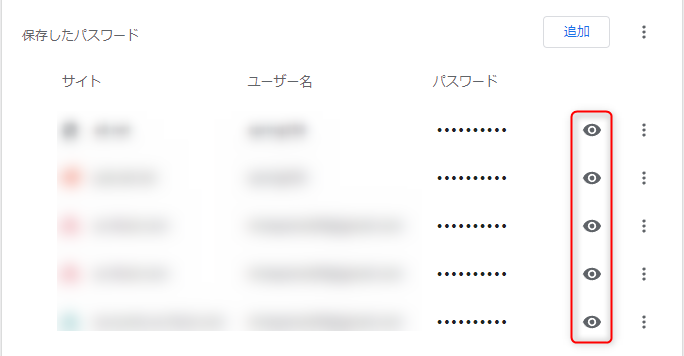
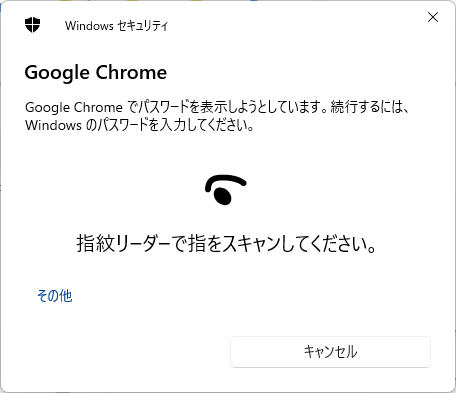
私が紹介した例では、PCへのログインに指紋リーダーを使っていました。次の画像は指紋認証を求められているところです。認証方法は端末やブラウザーの設定によって異なります。
Edgeで確認する
この節は、個人用MicrosoftアカウントでサインインしたEdgeプロファイル向けの、Microsoftの公式手順です。
- Edge右上の[…]→[設定]を開きます。
- [パスワードとオートフィル]→[Microsoft パスワード マネージャー]を選びます。
- 対象のサイト・アカウントを開き、必要な本人認証を済ませて、パスワード欄の目のマークを押します。
次の画像は、以前のEdgeで[設定]を開く位置を示したものです。その後の設定画面は上の手順で進めてください。職場・学校のPCでは、管理者の制限により使える機能が異なることがあります。

見つからない・ログインできないとき
保存したブラウザーのプロファイルやアカウントが合っているか確認します。一覧にない場合は、保存していなかった可能性もあります。そのサイトの「パスワードを忘れた場合」から再設定してください。
表示されるのは最後に保存した内容です。サイト側で変更したあと保存内容を更新していなければ、表示されたパスワードではログインできません。
ログイン時に更新の案内が出たら、正しい内容を保存しておけば、あとから手動で編集する手間を減らせます。手動で直す場合は、対象の保存情報を開いて[編集]→[保存]へ進みます。保存情報の編集だけでは、サイト側のパスワードは変わりません。サイトのパスワードを変更したい場合は、そのサイトの設定で手続きします。
Windowsにサインインできない場合は、Microsoft公式のサインイン案内で、パスワード・PINそれぞれの対処を確認してください。
私が保存するときに気をつけていること
ブラウザーに保存しておくと、次のログインが楽になります。
ただ、私の場合はクレジットカード情報を登録しているサイトやECサイトのログイン情報はブラウザーに記憶させず、自己管理しています。また、2段階認証がある場合は必ず設定しています。
保存する情報を自分で決めたうえで、必要なときにパスワードマネージャーで確認してみてください。









コメント