
マイクの位置と内蔵の有無は、型番の説明書で確認しましょう。使えるかは、Windowsの入力機器を選び、短い声を録音して確かめます。
Zoomやパソコン版LINEで打ち合わせやオンライン飲み会をすることになり、「マイクを使ったことがない……」と不安な方もいるのではないでしょうか。場所の確認から順に進めましょう。
画像は2022年のWindows 11・各アプリの例です。表示名や配置は、お使いの版によって異なります。
1.型番の説明書でマイクの場所を調べる
メーカーのサポートサイトで型番を探し、説明書の「各部の名称」や仕様表の「マイク」を確認します。
画面上部のカメラ付近にある機種もありますが、キーボード側や本体側面など、位置は機種によって違います。小さな穴やカメラがあるだけで、マイク付きとは判断しません。 メーカーの配置例と案内
デスクトップもノートも、購入前にはマイクの搭載を確認しておきたいですね。内蔵されていなければ、手持ちの対応ヘッドセットや外付けマイクを使う方法もあります。新しく買う前に、PCの接続端子と手持ちの機器を確認しましょう。
2.Windowsで使うマイクを選ぶ
① [Windows]+[I]で設定を開き、[システム]→[サウンド]へ進みます。

② [入力]で使うマイクを選び、右側の[>]をクリックします。 外付けマイクやヘッドセットを接続している場合は、そちらを選んでいないかも確認します。

原記事では、この表示を内蔵マイクのドライバー名として紹介しました。ただし、読者のPCも同じ名前とは限りません。入力一覧は認識されている機器を確認する場所です。内蔵かどうかは、手順1の仕様と照合しましょう。
3.Windowsのマイクテストを行う
下の旧画面で[許可しない]と出ているのは、クリックすると使用を無効にするボタンです。この表示なら有効なので、そのままにします。[許可]と出ている場合は、使用するマイクであることを確認して有効にします。ボタン表示の説明

[テストの開始]を押し、普段の声で短く話してから[テストの停止]を押します。 [記録されたサンプル]の再生がある版では、声も聞いて確認してください。Microsoftのテスト手順
原記事の結果は「合計ボリュームの3%」でした。この数値を全員の正常・異常の基準にはせず、声が入るかを確かめましょう。小さければ入力音量を少しずつ調整し、もう一度試します。
4.実際の声を聞きたいときは、サウンド レコーダーで確認する
テストの数値だけではまだ不安なら、録音した声を再生してみましょう。周囲の会話が入らない場所で、短い練習文を使います。
- [スタート]で「サウンド レコーダー」を検索して開きます。旧版では「ボイス レコーダー」という名前の場合もあります。
- 使うマイクを確認し、丸い録音ボタンを押して話します。
- 停止ボタンを押し、作成された録音を選んで再生します。

画像は録音前の状態です。録音ができ、再生した自分の声が聞こえるかを確認してください。サウンド レコーダーの案内
Zoomでも試したい場合
Zoomを使っている方は、サインイン後の[設定]→[オーディオ]で、使うマイクを選び[マイクのテスト]を行えます。入力音量バーと、再生される声を確認しましょう。Zoomの音声テスト
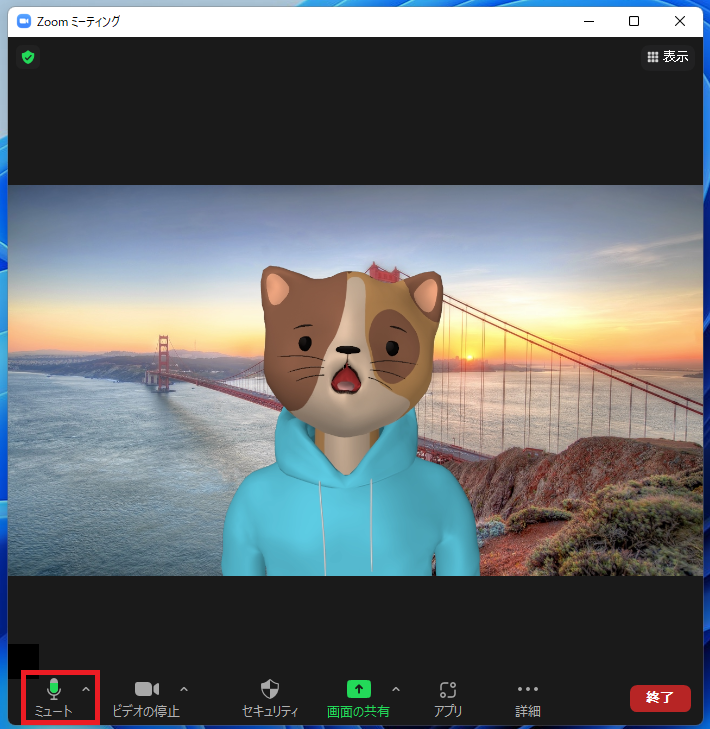
原記事では、1人の新規ミーティングで[コンピュータ オーディオに参加する]を選び、「あー」と話して左下のマイクの反応を見る方法も紹介しました。下の画像はその旧画面例です。静止画像だけでは、音の動きや相手への届き方までは分かりません。
反応しない・アプリだけ使えないとき
まず、選んだ入力機器、接続、機器側のミュートを確認します。入力欄に出ないだけで「マイク非内蔵」と決めつけないでください。
特定のアプリで使えない場合は、[設定]→[プライバシーとセキュリティ]→[マイク]で、マイクへのアクセスと使いたいアプリの許可を確認します。デスクトップアプリは個別一覧に出ず、別の一括許可で扱われる場合があります。アクセス許可の確認
解決しなければ、型番・選んだマイク名・試した操作と結果を控え、メーカーやPCの管理担当者へ相談しましょう。原記事で紹介したドライバーの更新確認も、その機種の案内に沿って行います。更新チェックだけで、すべてのドライバーが最新と確定するわけではありません。









コメント